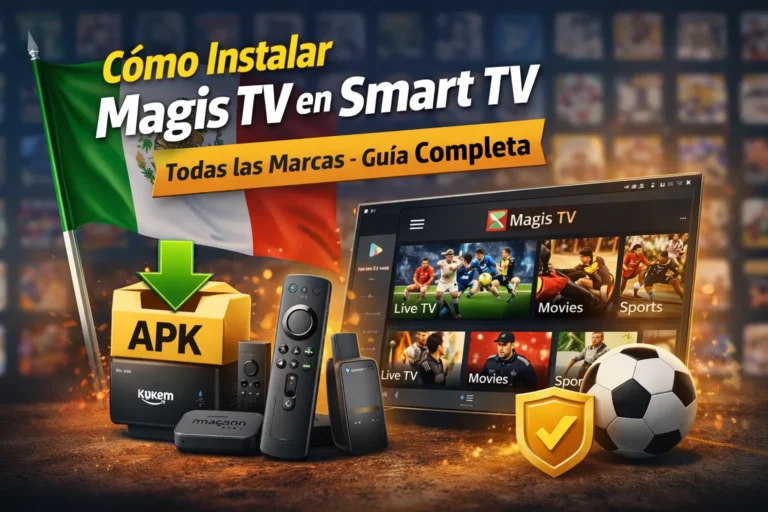
Cómo instalar Magis TV en Firestick (guía fácil paso a paso)
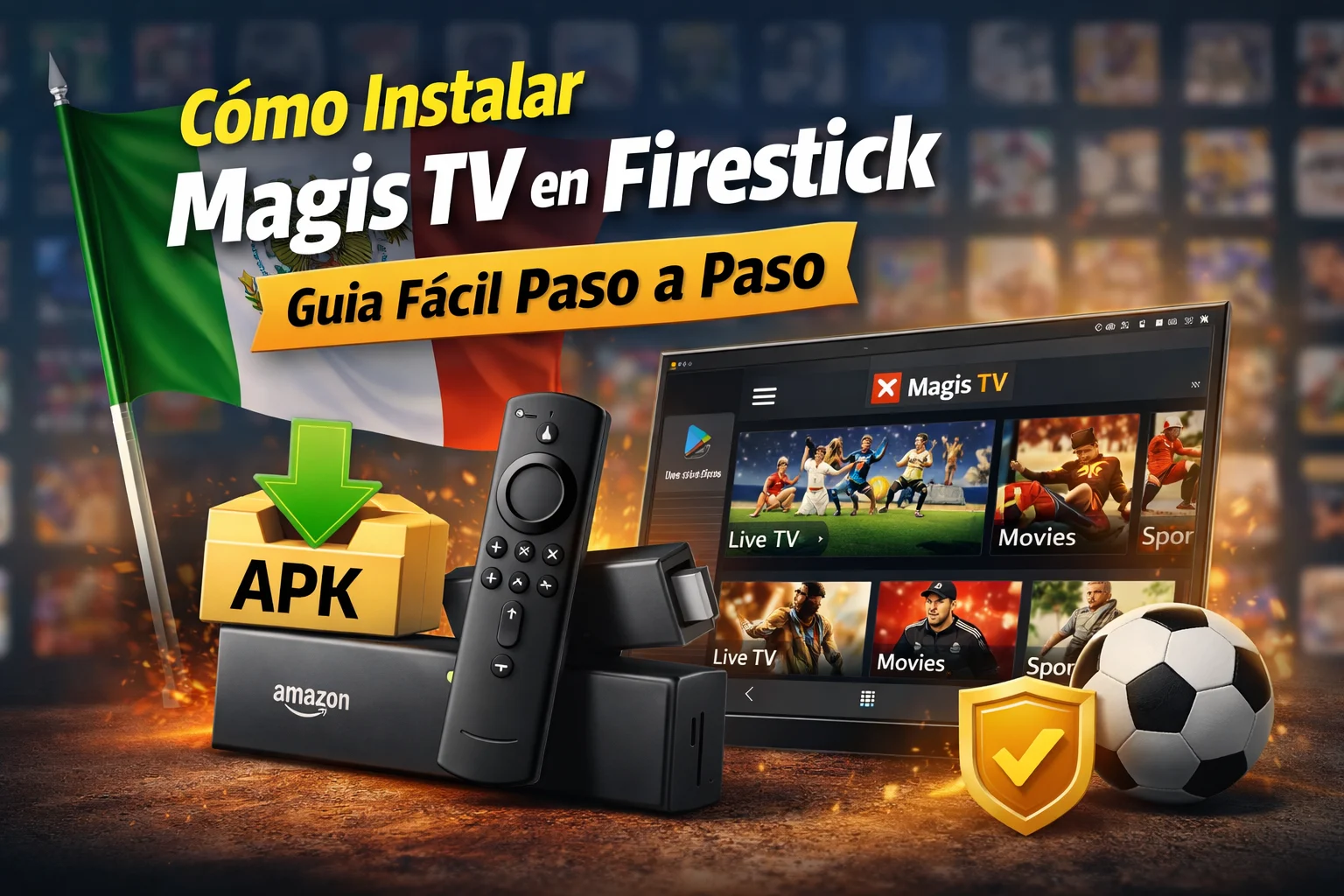
Los dispositivos de streaming como Amazon Fire TV han transformado la forma en que las personas consumen entretenimiento. En lugar de depender de servicios tradicionales de cable, los usuarios ahora pueden acceder a miles de canales, películas y programas directamente a través de aplicaciones basadas en internet. Una de las aplicaciones más populares es Magis TV, una plataforma IPTV que ofrece una amplia variedad de contenido, incluyendo TV en vivo, deportes, películas y series.
Sin embargo, como Magis TV no está disponible en la tienda oficial de Amazon, instalarla en Fire TV requiere un proceso manual conocido como “sideloading”. Aunque puede parecer técnico, en realidad es un proceso sencillo cuando se divide en pasos claros.
En esta guía, aprenderás cómo instalar Magis TV en Firestick de manera fácil, junto con instrucciones de configuración, requisitos, consejos de solución de problemas y consideraciones de seguridad.
¿Qué es Magis TV y por qué usarlo en Fire TV Stick?
Magis TV es una aplicación de streaming IPTV de terceros que permite a los usuarios ver canales de televisión en vivo y contenido bajo demanda a través de una conexión a internet. Es ampliamente utilizada porque ofrece acceso flexible al entretenimiento sin necesidad de una suscripción de cable.
Usar Magis TV en un Fire TV Stick ofrece varias ventajas. El Fire TV Stick está diseñado para el streaming, lo que significa que proporciona un mejor rendimiento, una reproducción más fluida y una experiencia de visualización más cómoda en una pantalla grande.
Beneficios clave de usar Magis TV en Firestick
- Acceso a canales de TV en vivo y deportes
- Ver películas y series bajo demanda
- Interfaz compatible con control remoto
- Disfrutar de streaming en HD en una pantalla más grande
- No se necesitan dispositivos adicionales
Requisitos antes de la instalación
Antes de instalar Magis TV en tu Fire TV Stick, es importante asegurarte de que todo esté correctamente configurado. Esto ayudará a evitar errores durante el proceso de instalación.
Requisitos básicos
| Requisito | Detalles |
|---|---|
| Dispositivo | Amazon Firestick / Fire TV |
| Internet | Conexión Wi-Fi estable |
| Almacenamiento | Al menos 200 MB de espacio libre |
| Aplicación | App Downloader |
| Configuración | Orígenes desconocidos activados |
Guía paso a paso para instalar Magis TV en Firestick
Sigue estos pasos cuidadosamente para instalar la aplicación sin problemas.
Paso 1: Activar apps de orígenes desconocidos
Por defecto, el Fire TV Stick bloquea la instalación desde fuentes externas. Debes activar esta opción antes de instalar Magis TV.
Pasos para activar
- Ir a Configuración en tu Firestick
- Seleccionar Mi Fire TV
- Entrar en Opciones de desarrollador
- Activar apps de orígenes desconocidos
- Confirmar el mensaje de advertencia
Este paso te permite instalar aplicaciones de terceros de forma segura.
Paso 2: Instalar la app Downloader
La aplicación Downloader es necesaria para descargar archivos APK directamente en tu Fire TV Stick.
Cómo instalar Downloader
- Ir a la tienda de aplicaciones de Amazon
- Buscar Downloader
- Hacer clic en Descargar e instalar
- Abrir la aplicación después de la instalación
Paso 3: Activar JavaScript en Downloader
Este paso garantiza una descarga fluida de los archivos APK.
Pasos
- Abrir Downloader
- Ir a Configuración
- Activar JavaScript
Paso 4: Descargar el APK de Magis TV
Ahora estás listo para descargar el archivo APK de Magis TV.
- Abrir Downloader
- Ingresar la URL de descarga (desde una fuente confiable)
- Hacer clic en Go
- Esperar a que el archivo se descargue
Asegúrate de descargar la versión más reciente, como Magis TV APK 2026, para un mejor rendimiento y funciones actualizadas.
Paso 5: Instalar el archivo APK
Una vez completada la descarga, la pantalla de instalación aparecerá automáticamente.
Pasos de instalación
- Hacer clic en Instalar
- Esperar a que finalice el proceso
- Hacer clic en Listo o Abrir
Ahora puedes abrir la aplicación directamente.
Paso 6: Abrir y configurar Magis TV
Después de la instalación, abre la aplicación desde tu lista de apps.
- Permitir los permisos necesarios
- Esperar a que la aplicación cargue
- Comenzar a explorar canales y contenido
La interfaz está diseñada para una navegación sencilla usando el control remoto del Fire TV Stick.
Cómo acceder a Magis TV en Firestick
Después de la instalación, puedes acceder a la aplicación en cualquier momento.
Pasos
- Mantén presionado el botón Home
- Seleccionar Apps
- Buscar Magis TV
- Abrir la aplicación
También puedes moverla a la pantalla de inicio para un acceso rápido.
Mejores ajustes para una transmisión fluida
Para obtener la mejor experiencia, ajusta algunas configuraciones en tu Fire TV Stick y dentro de la aplicación.
Configuraciones recomendadas
- Usar una conexión Wi-Fi de alta velocidad
- Ajustar la calidad de video según la velocidad de internet
- Cerrar aplicaciones en segundo plano
- Reiniciar el Firestick ocasionalmente
Ventajas de usar Magis TV en Firestick
El Fire TV Stick mejora la experiencia de streaming en comparación con dispositivos móviles.
¿Por qué elegir Fire TV Stick?
- Optimizado para streaming
- Navegación sencilla con control remoto
- Compatible con reproducción en HD y Full HD
- Dispositivo compacto y portátil
- Mejor rendimiento que teléfonos de gama baja
Problemas comunes y soluciones
Aunque el proceso de instalación es sencillo, algunos usuarios pueden enfrentar problemas. Aquí están los más comunes y cómo solucionarlos.
Downloader no funciona
Solución:
- Verificar la conexión a internet
- Reiniciar el Firestick
- Borrar caché de la aplicación
El APK no se instala
Solución:
- Activar orígenes desconocidos
- Verificar el espacio de almacenamiento
- Volver a descargar el APK
La aplicación se cierra
Solución:
- Reiniciar el dispositivo
- Actualizar la aplicación
- Reinstalar el APK
Problemas de buffering
Solución:
- Usar una conexión a internet más rápida
- Reducir la calidad de video
- Reiniciar el router
La aplicación no carga
Solución:
- Borrar caché
- Actualizar el software del Firestick
- Reinstalar la aplicación
¿Es seguro instalar Magis TV en un Fire TV Stick?
Dado que Magis TV es una aplicación de terceros, la seguridad depende de cómo la utilices.
Consejos de seguridad
- Descargar solo desde fuentes confiables como https://magistvoficial.com.mx/
- Evitar archivos APK modificados
- No otorgar permisos innecesarios
- Mantener actualizado tu Fire TV Stick
Seguir estas recomendaciones reduce el riesgo de problemas de seguridad.
Consejos para una mejor experiencia de streaming
Aquí tienes algunos consejos adicionales para mejorar el rendimiento:
- Usar un adaptador Ethernet para una conexión más estable
- Mantener el Fire TV actualizado
- Evitar ejecutar múltiples aplicaciones al mismo tiempo
- Usar VPN si es necesario para la privacidad
- Borrar caché regularmente
Comparación: Fire TV Stick vs otros dispositivos
| Característica | Firestick | Teléfono Android | PC (Emulador) |
|---|---|---|---|
| Tamaño de pantalla | Grande | Pequeña | Grande |
| Rendimiento | Alto | Medio | Alto |
| Portabilidad | Media | Alta | Baja |
| Facilidad de uso | Fácil | Fácil | Moderada |
Conclusión
Instalar Magis TV en un Fire TV Stick puede parecer técnico al principio, pero se vuelve sencillo cuando sigues los pasos correctos. Al activar los orígenes desconocidos, usar la aplicación Downloader e instalar el archivo APK con cuidado, puedes configurar la app en solo unos minutos.
El Firestick ofrece una excelente plataforma para streaming, brindando mejor rendimiento, facilidad de uso y una experiencia de visualización más agradable. Combinado con Magis TV, crea un sistema de entretenimiento potente y flexible.
Como siempre, los usuarios deben tener en cuenta los aspectos de seguridad y legales al utilizar aplicaciones de terceros. Descargar desde fuentes confiables y seguir buenas prácticas garantiza una experiencia fluida y segura.